
¡Hola a todos! Soy Carlos, y estoy aquí para hablarles sobre la emocionante posibilidad de conectar sus gafas VR standalone, como las Quest 2 y 3, a su PC. También les voy a contar sobre dos opciones populares para hacerlo: Virtual Desktop y Steam Link.
¿Por qué conectar tus Quest 2 y 3 al PC?
TAMBIÉN TE PUEDE INTERESAR: Conoce los juegos de realidad mixta para las Oculus quest 3
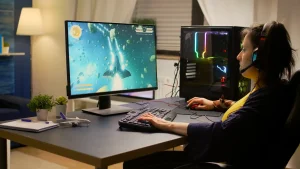
Es posible que algunos de ustedes se pregunten por qué querrían conectar las Quest 2 y 3 al PC. Bueno, la razón principal es tener acceso a una amplia biblioteca de juegos de PC que no están disponibles en las plataformas de VR independientes. Juegos populares como Half-Life: Alyx solo se pueden disfrutar en un PC, y aquí es donde entra en juego la conexión.
¿Qué son las gafas VR standalone?
Antes de sumergirnos en las opciones de conexión, es importante entender qué son las Quest 2 y 3. Estos dispositivos son independientes y no requieren estar conectados a una PC o consola para funcionar. Son como consolas de videojuegos portátiles que te permiten disfrutar de la realidad virtual en cualquier lugar. Ahora, veamos cómo conectarlos al PC.
Virtual Desktop: Una opción confiable
Virtual Desktop es una de las opciones más populares para conectar tus gafas VR standalone al PC. Ofrece una experiencia fluida y muchas características útiles. Aquí hay una breve descripción de cómo funciona:
- Necesitas comprar e instalar tanto el cliente como el servidor de Virtual Desktop, que cuesta alrededor de $20.
- El servidor se instala en tu PC y el cliente en tus gafas VR.
- Ambos dispositivos deben estar en la misma red Wi-Fi.
- Inicias la aplicación de Steam VR desde tus gafas y luego puedes jugar a juegos de PC desde tu biblioteca de Steam en las gafas VR.
Virtual Desktop tiene muchas opciones adicionales, como cambiar la resolución, configurar el micrófono y personalizar la experiencia. Es una excelente elección para aquellos que quieren un mayor control y comodidad.
Steam Link: La opción gratuita
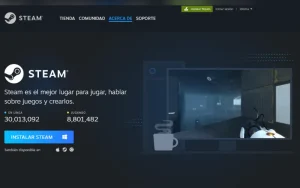
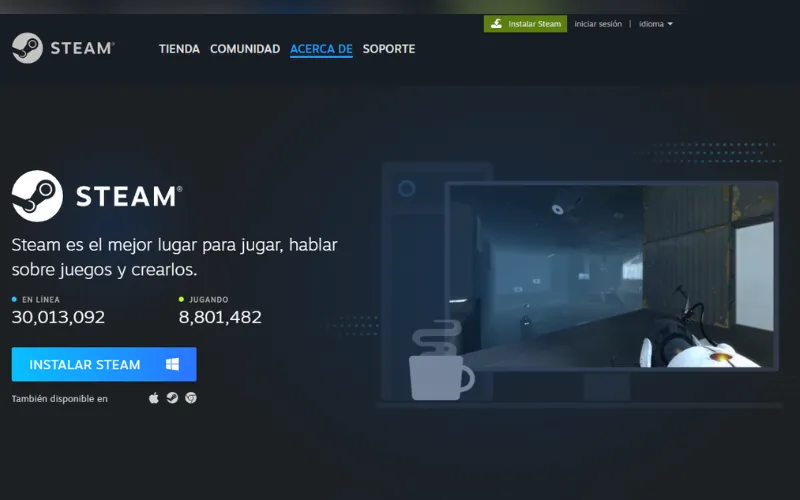
Steam Link es otra opción para conectar tus gafas VR al PC. La gran ventaja de Steam Link es que es gratuito y relativamente fácil de configurar. Aquí está cómo funciona:
- Instalas el cliente de Steam Link en tus Quest 2 y 3.
- Abres Steam VR y seleccionas los juegos que deseas jugar desde tu biblioteca de Steam.
Steam Link se integra directamente con Steam, lo que facilita la configuración. Aunque es más básico en comparación con Virtual Desktop, es una excelente opción para aquellos que buscan una solución sencilla, gratuita y fácil de manipular.
Nuestra opinión y veredicto
Hemos probado ambas opciones y, en general, ambas funcionan bien. Virtual Desktop ofrece más características y personalización, pero Steam Link es más fácil de configurar y es gratuito. La diferencia en el rendimiento es mínima y puede que solo sea perceptible para los usuarios más exigentes.
En última instancia, la elección entre Virtual Desktop y Steam Link dependerá de sus necesidades y preferencias personales. Si ya tienes Virtual Desktop, sigue siendo una excelente opción. Si buscas una solución gratuita y sencilla, Steam Link es una gran alternativa.
En conclusión, conectar tus Quest 2 y 3 standalone al PC es una excelente manera de acceder a una amplia variedad de juegos de PC en el emocionante mundo de la realidad virtual. Elije la opción que mejor se adapte a ti y ¡disfruta de la experiencia de la RV en tu PC! Recuerda que si quieres saber más de las gafas Quest, o de artículos de tecnologías similares, te invitamos a seguir leyendo nuestras publicaciones.