Cambiar el disco es la mejora más barata que le puedes hacer a un ordenador lento, y también una de las que más se compran a ciegas. Entras en Amazon, ves cientos de referencias con cifras enormes de MB/s y acabas eligiendo por precio o por marca conocida. El problema llega después: el módulo no encaja, o va rapidísimo en los tests pero igual de lento en el día a día. Saber cómo elegir un SSD no va de buscar el número más grande, va de tres o cuatro comprobaciones sencillas que casi nadie hace antes de pagar.
En esta guía vas a ver qué mirar por orden: qué acepta tu equipo, qué diferencias notas de verdad, cuánta capacidad necesitas y qué letra pequeña separa una unidad decente de una que se arrastra cuando copias archivos grandes.
Este artículo contiene enlaces de afiliado de Amazon. Si compras a través de ellos, 8mejor.top puede recibir una pequeña comisión, sin coste adicional para ti.
Ficha de compatibilidad antes de pedir el SSD
Rellena esta lista con el manual del modelo exacto del ordenador. No basta con que el anuncio diga M.2: es un formato físico que admite interfaces distintas, como explica Sandisk sobre tamaños y protocolos M.2. La referencia de formatos de SNIA también separa las dimensiones de la conexión.
| Comprobación | Qué anotar |
|---|---|
| Formato y longitud | 2,5 pulgadas, M.2 2230, 2242 o 2280, según el manual; no son piezas del mismo tamaño. |
| Interfaz de la ranura | SATA o PCIe/NVMe y generación admitida. Que encaje no prueba compatibilidad eléctrica ni de arranque. |
| Espacio y fijación | Altura disponible, una o dos caras si hay restricción, tornillo o retén y disipador permitido. |
| Destino del sistema | Instalación limpia o migración, copia independiente y adaptador compatible con el protocolo del disco. |
Antes de desmontar, guarda los archivos importantes y comprueba que puedes abrir la copia. Una clonación no sustituye ese respaldo. Si necesitas una copia compartida de varios equipos, la guía de NAS doméstico explica la diferencia entre redundancia y recuperación.
Si tu portátil no permite ampliar la unidad interna, compara almacenamiento externo y lectores compatibles. Una microSD elegida para el dispositivo puede servir para archivos en equipos que la admitan; no equivale a sustituir el SSD del sistema ni garantiza su rendimiento. La decisión empieza en el manual, no en la forma del conector.
Paso 1: mira qué acepta tu ordenador antes de mirar precios
Este es el paso que se salta todo el mundo y el que provoca las devoluciones. Entre los formatos habituales están los siguientes; la lista no cubre todos los equipos:
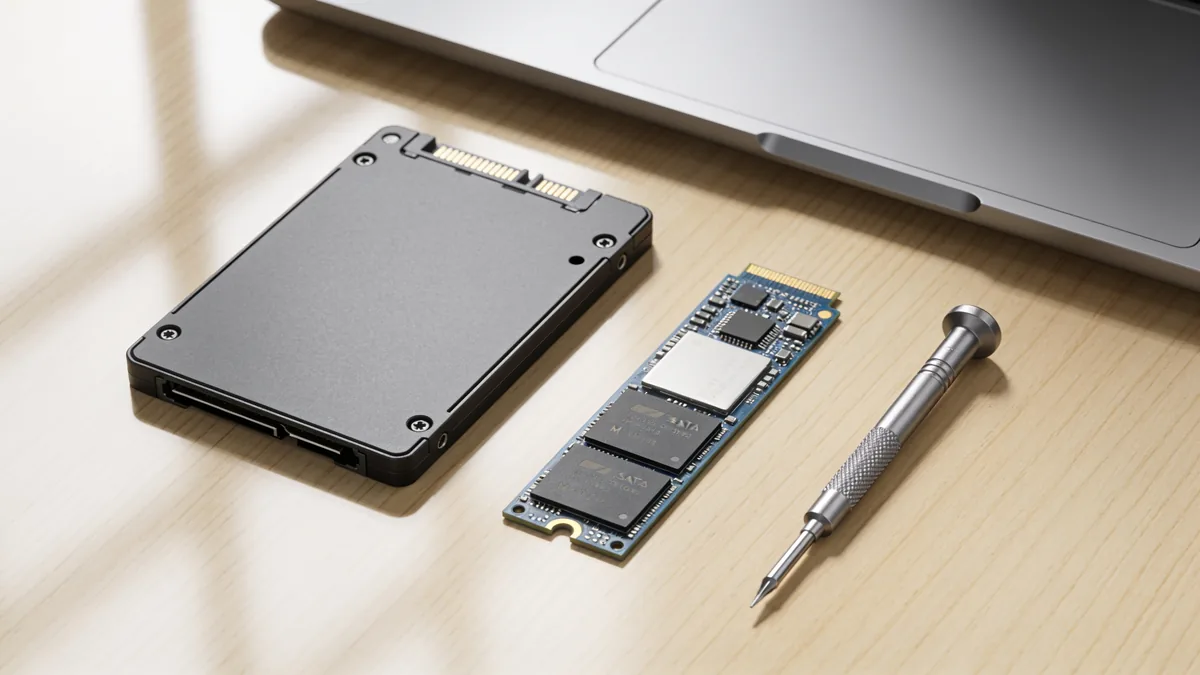
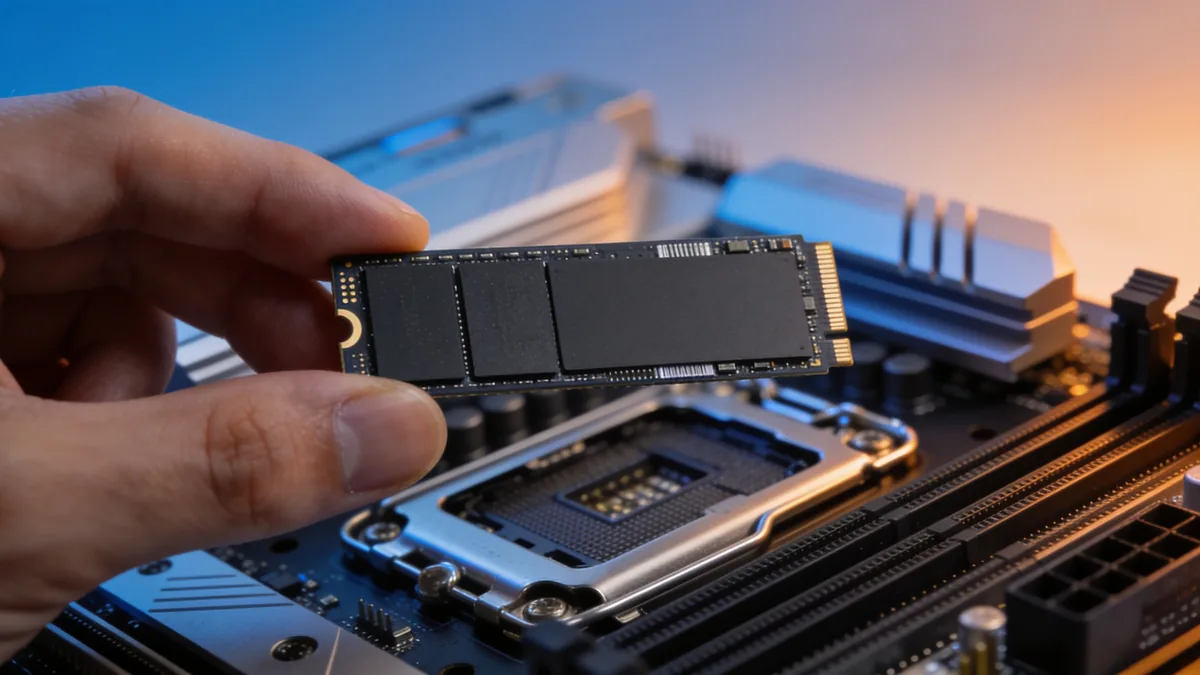
- M.2 2280: una tarjeta alargada de unos 8 centímetros que se atornilla directamente en la placa base. Es lo que llevan casi todos los portátiles y sobremesas de los últimos años.
- 2,5 pulgadas: la caja rectangular clásica, del tamaño de una baraja plana, que se conecta con dos cables (datos y alimentación). Se sigue utilizando en equipos con bahía y conexión SATA compatibles; el año del ordenador no determina el formato.
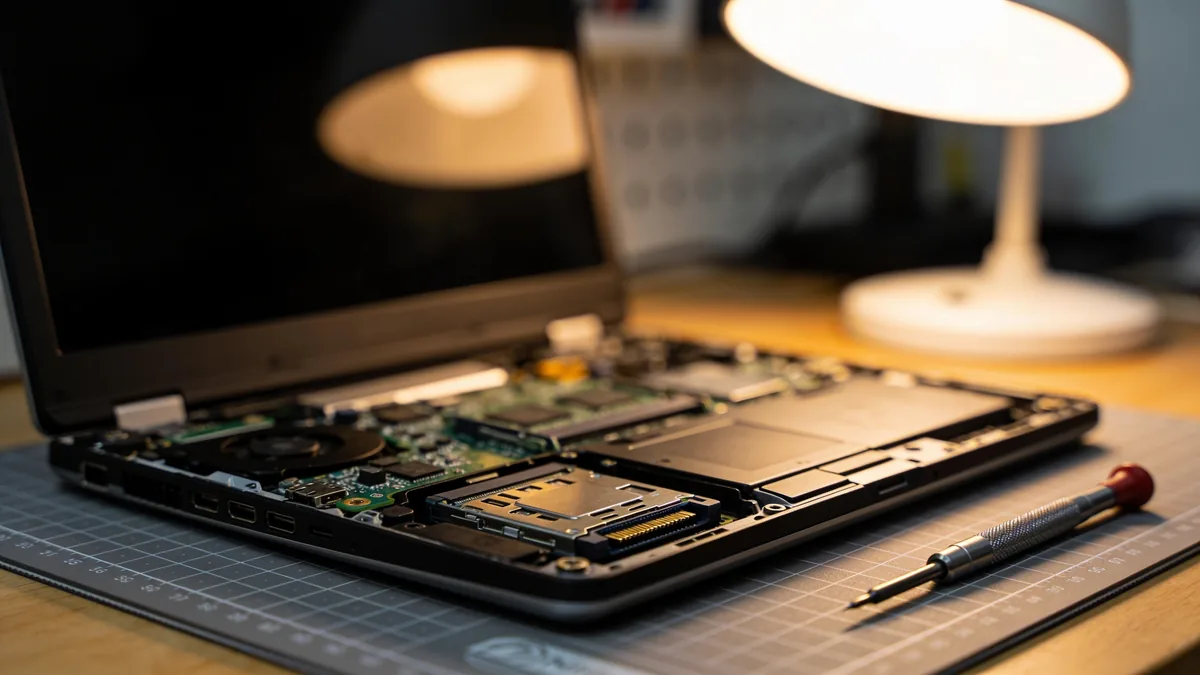
Para salir de dudas en cinco minutos: busca el modelo exacto de tu portátil o de tu placa base y comprueba en la web del fabricante cuántas ranuras M.2 tiene y de qué generación son. En un sobremesa basta con abrir la tapa lateral y mirar. Si hay una ranura M.2 libre, confirma su protocolo, tamaño y soporte de arranque. Una bahía de 2,5 pulgadas también requiere comprobar conector, grosor y fijación.
Y ojo con un detalle que sí importa: algunos portátiles finos solo admiten módulos de una sola cara (con chips en un lado). Si el manual lo especifica, respétalo, porque un módulo de doble cara puede no dejar cerrar la tapa.
SSD NVMe o SATA: la diferencia que notas y la que no
Aquí es donde se pierde la gente. SATA y NVMe no son marcas ni calidades, son dos formas distintas de hablar con el ordenador. Un SSD SATA se mueve como máximo alrededor de 550 MB/s, porque ese es el techo del bus. Un SSD NVMe usa las líneas PCIe directamente y llega a varios miles de MB/s.
Parece que la respuesta es obvia, pero conviene bajarlo a tierra. Al pasar de un disco duro mecánico a cualquier SSD el salto es brutal: el equipo arranca en segundos y los programas abren al instante. Al pasar de un SATA a un NVMe, en cambio, notarás la diferencia sobre todo cuando muevas archivos muy grandes: vídeo en 4K, copias de seguridad, proyectos de edición, instalaciones de juegos pesados. Navegando y con ofimática, la sensación es prácticamente la misma.
La norma técnica que define cómo funcionan estas unidades la mantiene el consorcio NVM Express, responsable de las especificaciones NVMe, y es la razón de que un módulo de cualquier fabricante funcione en cualquier placa compatible.
Dicho de forma práctica: si tu equipo admite M.2 NVMe, cómpralo NVMe. Solo tiene sentido ir a SATA cuando el ordenador no tiene otra opción, o cuando quieres reaprovechar una unidad vieja como almacén secundario. Compara el coste de las variantes compatibles en el momento de comprar; los precios históricos de abajo no prueban la diferencia actual entre SATA y NVMe.
PCIe Gen3, Gen4 y Gen5: hasta dónde merece la pena estirar
Dentro de los NVMe hay generaciones, y cada una dobla el ancho de banda de la anterior. En cifras redondas: Gen3 se queda en unos 3.500 MB/s, Gen4 ronda los 7.000-7.400 MB/s y Gen5 supera los 11.000 MB/s.
Ahora la parte que no te cuentan en la ficha del producto: las ranuras son compatibles hacia atrás. Un SSD Gen5 funciona en una placa Gen4, pero irá a velocidad Gen4. Pagar el sobreprecio de una generación que tu equipo no puede aprovechar es tirar el dinero.
¿Y si tu placa sí es Gen5? Para juegos y uso general, la ganancia real frente a un buen Gen4 es pequeña, porque los tiempos de carga dependen también del procesador y del resto del sistema, no solo del disco. El Gen5 empieza a justificarse cuando trabajas a diario con archivos enormes: vídeo sin comprimir, renders, conjuntos de datos grandes. Además consume y calienta más, así que en un portátil fino puede ser contraproducente.
Capacidad: cuántos GB necesitas de verdad
Recomendación directa, sin rodeos:
- 500 GB: solo para equipos secundarios o de ofimática pura. Windows más un par de programas ya se comen buena parte.
- 1 TB: el punto dulce para la mayoría. Suficiente para el sistema, aplicaciones y una biblioteca razonable de juegos.
- 2 TB o más: si juegas mucho (los títulos actuales pasan a menudo de 100 GB por juego) o editas vídeo.
Hay un motivo técnico para no apurar la capacidad: un SSD lleno rinde peor. Cuando queda poco espacio libre, la unidad tiene menos margen para reorganizar los datos y la velocidad de escritura cae. Deja siempre en torno a un 10-15% libre. Si dudas entre dos tamaños, coge el grande; ampliar después significa clonar el sistema otra vez. Para lo que no usas a diario, una unidad externa portátil sale mucho más a cuenta que llenar la interna.
La letra pequeña que separa un buen SSD de uno malo
Dos unidades pueden anunciar los mismos 7.000 MB/s y comportarse de forma muy distinta. Estos son los tres detalles que marcan la diferencia real:
Caché DRAM o HMB
Las unidades con memoria DRAM propia mantienen mejor el rendimiento cuando el trabajo se alarga. Algunas unidades NVMe sin DRAM propia pueden utilizar memoria del sistema mediante HMB si la unidad y el equipo admiten esa función. No todas las unidades sin DRAM disponen de HMB, ni es una característica que se pueda atribuir a un SSD SATA. Para instalar el sistema y jugar, una DRAM-less moderna cumple de sobra. Si vas a escribir cientos de gigas seguidos, busca DRAM propia.
Tipo de memoria: TLC o QLC
La memoria TLC guarda tres bits por celda y la QLC, cuatro. La QLC permite más capacidad por euro, pero aguanta menos ciclos de escritura y se hunde más cuando se agota la caché rápida durante una copia larga. Para el disco principal del equipo, TLC es la apuesta segura.
TBW y garantía
El TBW es la resistencia de escritura declarada para una capacidad concreta y puede formar parte del límite de garantía. No es una fecha de caducidad ni garantiza que una unidad no falle antes. Comprueba conjuntamente años, TBW, condiciones de uso y garantía de la referencia exacta; una cifra aislada no acredita mejores componentes.
Cuatro ejemplos para aterrizar la teoría
No son un ranking, son cuatro casos típicos que ilustran lo anterior. Precios verificados el 12 de agosto de 2026 en Amazon.es; pueden variar en cualquier momento.
Crucial P310 1TB (M.2 NVMe PCIe Gen4)
El caso más común: equipo con ranura M.2 Gen4 y ganas de no complicarse. Hasta 7.100 MB/s, formato de una sola cara (buena noticia para portátiles finos) y cinco años de garantía. Alrededor de 159,99 € en el momento de publicar este artículo.
WD_BLACK SN850X 1TB (M.2 NVMe PCIe Gen4)
La opción de quien juega mucho o mueve proyectos pesados y quiere rendimiento sostenido, no solo un pico bonito en los tests. Hasta 7.300 MB/s de lectura y 6.300 MB/s de escritura. Precio orientativo verificado el 2 de septiembre de 2026: 195,60 €, puede variar.
Crucial P510 1TB (M.2 NVMe PCIe Gen5)
Solo si tu placa es Gen5 y trabajas con archivos grandes. Hasta 11.000 MB/s de lectura y 9.500 MB/s de escritura, memoria TLC y diseño de una sola cara. Unos 179,99 € en este momento, una diferencia pequeña respecto a un Gen4 de gama alta.
Crucial BX500 1TB (2,5 pulgadas SATA)
Para equipos antiguos que no tienen ranura M.2. Hasta 540 MB/s, que sigue siendo un salto enorme frente a un disco mecánico. Cuesta unos 151,99 € (verificado el 2 de septiembre de 2026), prácticamente lo mismo que un NVMe Gen4: por eso solo tiene sentido si tu ordenador no admite otra cosa.
Errores que se repiten al comprar un SSD
- Comprar por el número grande. La velocidad secuencial máxima solo aparece en copias de archivos enormes. El día a día depende más de las operaciones pequeñas.
- Pagar Gen5 en una placa Gen4. Funcionará, pero limitado. Ese dinero rinde más en capacidad.
- Olvidar la disipación. Los NVMe rápidos calientan. Muchas placas incluyen su propio disipador para la ranura M.2; si tu módulo ya trae uno, comprueba que no choquen antes de montarlo.
- No planificar la migración. Si vas a mover Windows a la nueva unidad, necesitas un adaptador USB o una segunda ranura libre para clonar. Vale la pena pensarlo antes de pedir.
- Fiarse solo del precio. Las marcas sin trayectoria pueden cambiar los componentes internos entre lotes manteniendo el mismo nombre de producto.
Preguntas frecuentes sobre cómo elegir un SSD
¿Un SSD NVMe funciona en cualquier ranura M.2?
No siempre. Existen ranuras M.2 que solo admiten SATA y otras que aceptan NVMe. Se distinguen por la muesca del conector (clave B o clave M) y por lo que indique el manual de la placa. Consúltalo antes de comprar, porque un módulo NVMe en una ranura solo-SATA no arranca.
¿Cuánto dura un SSD?
No puede garantizarse una duración para una unidad concreta. La cifra de TBW que declara el fabricante equivale a escribir decenas de gigabytes al día durante años. Lo que sí conviene es tener copia de seguridad: cuando un SSD falla, suele hacerlo de golpe y sin los ruidos de aviso de un disco mecánico.
¿Merece la pena poner un SSD en un portátil viejo?
Es probablemente la mejor relación entre gasto y mejora que existe. Un equipo de hace ocho o diez años con disco mecánico pasa de tardar minutos en arrancar a hacerlo en segundos. Comprueba solo si acepta M.2 o si te toca el formato de 2,5 pulgadas.
En resumen: cómo elegir un SSD sin liarte
Ve por orden y acertarás: primero comprueba qué formato y qué generación admite tu equipo, después decide capacidad (1 TB es el punto dulce para casi todo el mundo), y solo al final compara modelos mirando memoria TLC, garantía de cinco años y una marca con historial. Si tu placa es Gen4, decide entre unidades compatibles por capacidad, condiciones de garantía y tu trabajo real, sin atribuirles una diferencia porcentual que no se ha medido.
En 8mejor.top analizamos componentes con el mismo criterio con el que los compraríamos para nuestros propios equipos. Si quieres seguir montando o renovando el tuyo, echa un vistazo a nuestras guías comparativas de informática, a la selección de los mejores portátiles del año o a nuestra guía sobre cómo elegir el router wifi de casa, que es la otra mejora barata que casi nadie hace a tiempo.