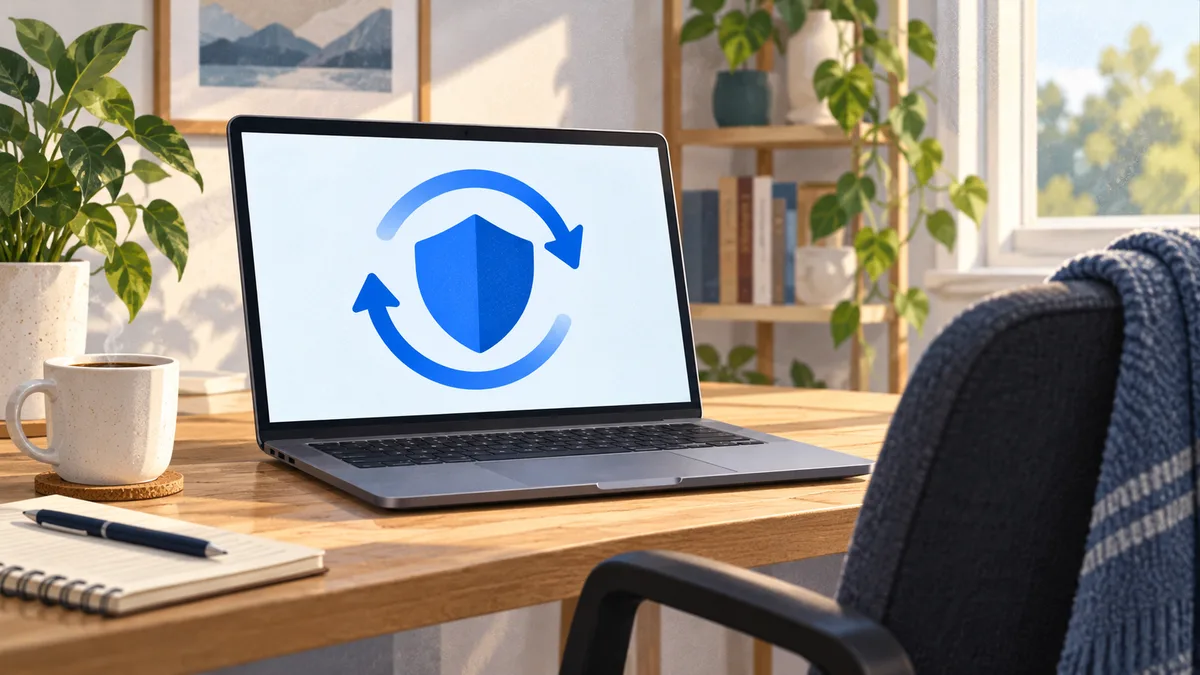
Windows App en Mac, iPhone o iPad permite acceder a recursos remotos de Windows; no instala el sistema completo dentro del dispositivo Apple. Esta diferencia corrige la impresión que podía dejar nuestra noticia de noviembre de 2023. Revisamos la información el 23 de octubre de 2026 para aclarar qué necesitas, cuándo hace falta una cuenta de organización y qué comprobar antes de intentar conectarte al ordenador del trabajo. Conservamos la URL, la fecha y la autoría originales.
Qué hace Windows App y qué equipo sigue siendo necesario
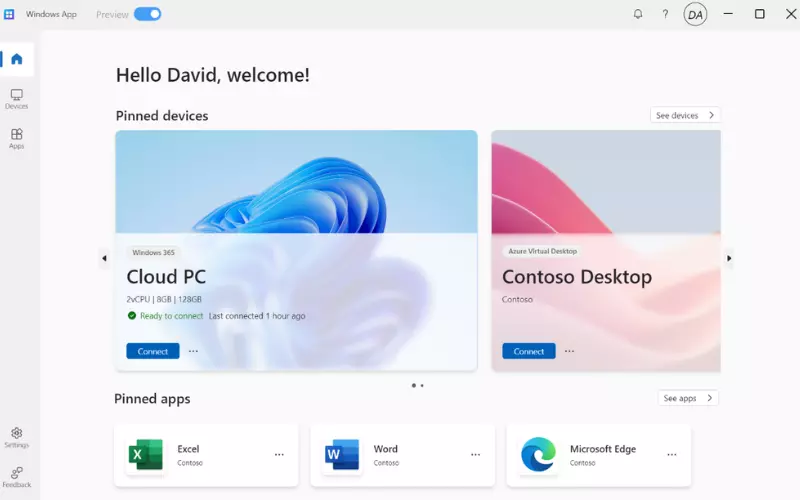
La descripción oficial de Windows App agrupa conexiones a escritorios, aplicaciones y servicios remotos. La sesión de Windows se ejecuta en el recurso de destino. El Mac o el dispositivo móvil actúa como cliente. Descargar la aplicación no proporciona por sí solo un PC en la nube, una licencia de Windows ni acceso al ordenador de una empresa.
La distinción importa al planificar teletrabajo. Si tu objetivo es utilizar una aplicación que ya está instalada en el PC de la oficina, necesitas una ruta de acceso autorizada a ese PC. Si la empresa te asigna un escritorio en la nube, necesitas los datos y permisos de ese servicio. Son escenarios diferentes y no conviene resolver ambos introduciendo una cuenta personal al azar.
Cuenta de organización y conexión a un PC: dos casos
La guía oficial para conectar dispositivos y aplicaciones separa los requisitos según el recurso. Para servicios administrados, como los escritorios asignados por una organización, hacen falta la cuenta y la asignación correspondientes. En cambio, la conexión directa a un PC permite usar Windows App sin iniciar sesión en la propia aplicación: seguirás necesitando una cuenta válida para entrar en ese ordenador remoto.
Por tanto, «sin iniciar sesión en Windows App» no significa «sin autenticación». Tampoco convierte cualquier cuenta Microsoft personal en una suscripción a un escritorio de empresa. Si no sabes qué tipo de recurso te han facilitado, pide su nombre y las instrucciones al administrador antes de probar contraseñas en pantallas distintas.
Qué comprobar desde un Mac
- Instala Windows App desde el canal oficial. Microsoft documenta macOS 12 o posterior para la conexión a un PC remoto, en un dispositivo que siga soportado por su fabricante.
- Confirma que el equipo de destino tiene habilitado el acceso de Escritorio Remoto y que tienes autorización para utilizarlo.
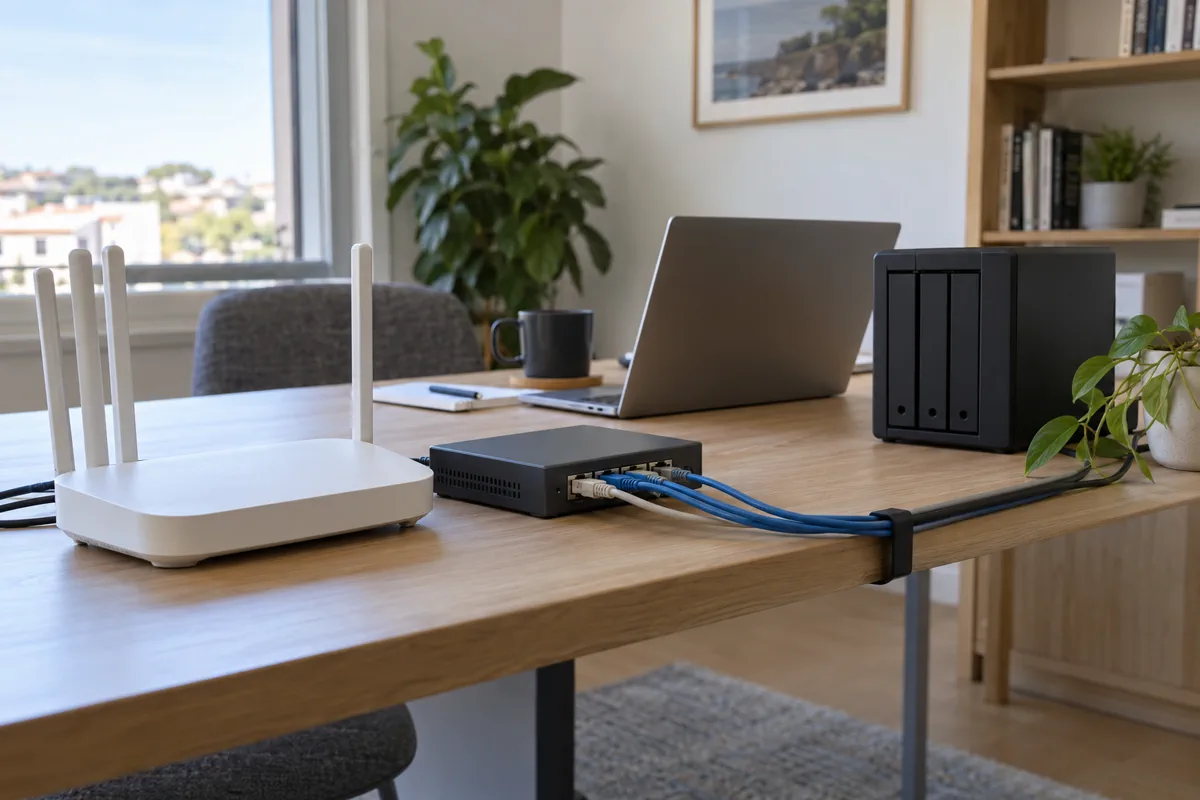
- Comprueba la conectividad con ese destino. Conocer el nombre del PC no garantiza que sea accesible desde fuera de la oficina.
- En Windows App, utiliza la opción de añadir PC e introduce el nombre o dirección que corresponda a la red autorizada. Revisa la configuración de pantalla, audio y recursos locales antes de compartirlos.
- Conecta con la cuenta del equipo remoto o sigue las instrucciones del servicio de empresa, según tu caso.
Este recorrido resume documentación y no acredita una prueba propia en todos los modelos de Mac. No abras puertos del router ni desactives controles de seguridad para superar un error de conexión. En un entorno profesional, utiliza el acceso remoto que haya aprobado la organización.
La disponibilidad ya no se limita a Apple
La versión anterior afirmaba que Windows App no estaba disponible en Android y especulaba con una futura apertura al consumidor. Esa descripción ha quedado obsoleta. La documentación actual incluye plataformas adicionales y distingue qué conexiones admite cada una. Antes de extrapolar una función de Mac a un teléfono o a un navegador, consulta la tabla del recurso que necesitas.
El cliente Remote Desktop para macOS ha sido sustituido por Windows App, según la documentación histórica del cliente de Mac. Si encuentras una guía antigua con otro nombre o capturas diferentes, comprueba la fecha. No descargues un instalador de procedencia dudosa solo para reproducir una interfaz de 2023.
Qué revisar cuando no conecta
Anota si el problema aparece al añadir el recurso, al autenticarte o una vez abierta la sesión. Comprueba después el nombre del destino, la cuenta y la red autorizada. Separar esas fases ayuda a explicar el fallo al soporte sin publicar contraseñas ni capturas que incluyan información sensible. Una aplicación instalada correctamente no demuestra que el recurso remoto esté disponible.
Si accedes a un PC con Windows, consulta también los problemas documentados de Windows 11 y Escritorio Remoto. La nota que añadimos el 20 de octubre sigue siendo pertinente para determinadas configuraciones del destino; no implica que fallen todas las conexiones desde Apple. Esta revisión añade los requisitos y límites que faltaban, en lugar de repetir ese enlace como única mejora.
Qué decisión permite tomar esta revisión
Si buscabas ejecutar Windows de forma local en un Mac, Windows App no es la respuesta que describe esta noticia. Si necesitas acceder a un recurso que ya tienes autorizado, verifica primero su tipo y sus requisitos. Esa comprobación evita contratar un servicio equivocado o confundir la descarga gratuita de un cliente con el derecho a usar un escritorio remoto. Puedes seguir otras guías del puesto de trabajo en el hub de informática.